
こんにちは!
今回は、WordPressで作ったサイトの「お知らせ」や「ブログ記事」を更新する方法について解説していきます。
「なんか難しそう…」と思われがちですが、実は簡単です!
一つずつ流れをみていきましょう
1. 管理画面にログインする
まずはWordPressの管理画面にアクセスします。
▼アクセスURL
「https://あなたのドメイン/wp-admin/」
例)https://example.com/wp-admin/
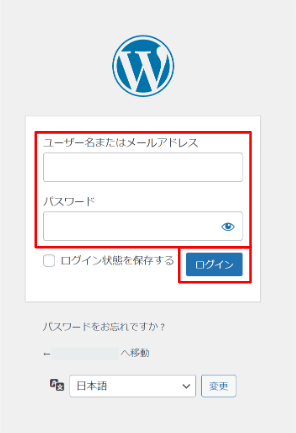
ログイン画面が表示されたら、以下を入力します。
- ユーザー名 または メールアドレス
- パスワード
入力後「ログイン」をクリックすればOKです!
2. 投稿作成画面を開く
ログイン後、管理画面(ダッシュボード)が表示されます。
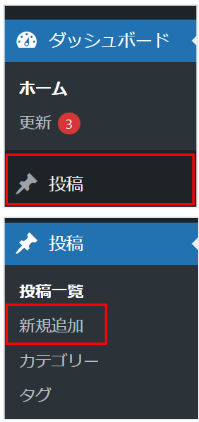
左側メニューから
「投稿」→「新規追加」 をクリックしてください。
ここが記事を作るメイン画面になります。
3. タイトルと本文を入力する
記事の中身を作っていきます。
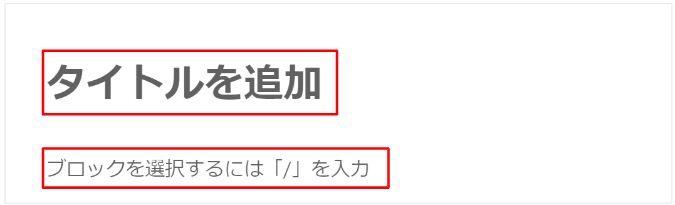
- 上部:「タイトル」を入力
- 下のスペース:本文を入力
ブロックエディタでは「/(スラッシュ)」を入力すると、見出しや画像などを簡単に追加できます。
改行のポイント
- Enter:段落を分ける(余白あり)
- Shift + Enter:改行のみ(余白なし)
この使い分け、地味に大事です^^
4. サムネイル(アイキャッチ)画像の設定
記事一覧に表示される画像を設定します。
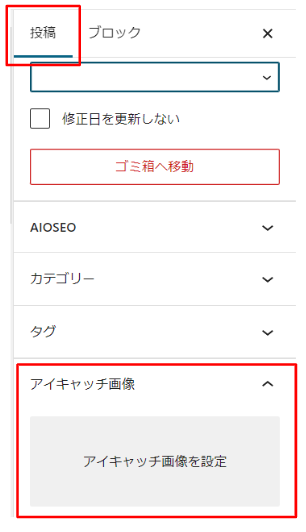
画面右側の
「アイキャッチ画像」→「設定」 をクリック
- 新しくアップロード
- またはメディアライブラリから選択
推奨サイズ
横1200px × 縦630px
※テーマによっては不要な場合もあります
5. カテゴリーの設定
記事を整理するためにカテゴリーを設定します。
右側メニューの「カテゴリー」から選択しましょう。
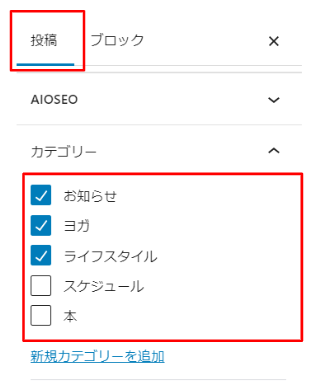
もし該当がなければ「新規カテゴリーを追加」で作成できます。
6. 下書き保存・プレビュー・公開
記事ができてきたら、右上のバーから以下を使い分けます。
- 下書き保存:まだ公開しない状態で保存
- プレビュー:実際の見た目を確認
- 公開:サイトに表示される
プレビューして実際の画面を確認してから、公開しましょう!
7. 投稿後の修正方法
公開後でも、記事はいつでも編集できます。
「投稿一覧」から該当記事をクリックすれば、再編集可能です。
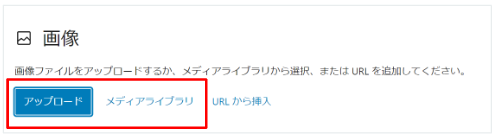
8. 本文に画像を入れる方法
記事の途中に画像を入れたい場合は、
「+ボタン」→「画像」を選択
- アップロード
- メディアライブラリ
から追加できます。
一度アップした画像は保存されるので、何度でも使えます。
まとめ
WordPressの記事投稿は、
- ログイン
- 投稿作成
- 本文入力
- 画像・カテゴリー設定
- 公開
この流れさえ覚えればOKです。
ご不明点あればお気軽にご相談ください^^