
このページでは、エックスサーバーへのWordPressインストールから、有料テーマ「SWELL」の購入・インストール・ユーザー認証までを、順番に解説しています。はじめてWordPressを使う方でも、この記事の通りに進めれば問題なく設定できます。
なぜSWELLがおすすめなの?
WordPressのテーマは無料・有料含めて数多くありますが、その中でもSWELLは特におすすめできるテーマです。
デザインがきれいで選択肢が豊富
プロが作ったとは思えないほど洗練されたデザインのサイトを、コードの知識がなくても作れます。レイアウトのバリエーションも豊富で、業種や用途に合わせて柔軟にカスタマイズできます。
表示速度が速い
SWELLは表示速度を重視して設計されており、余計なコードが少なくページが軽快に表示されます。訪問者のストレスを減らし、離脱率の改善にもつながります。
SEOに強い
構造化データへの対応や、検索エンジンが読みやすいコード設計など、SEOを意識した作りになっています。ブログやビジネスサイトとして、検索流入を増やしたい方にも適しています。


STEP 1:WordPressをインストールする(エックスサーバー)
エックスサーバーでは、管理パネルから「WordPress簡単インストール」機能を使って、手軽にWordPressを導入できます。
インストールの流れ
- エックスサーバーの「サーバーパネル」にログインします。
- 「WordPress簡単インストール」をクリックします。
- インストールしたいドメインを選び、「WordPressインストール」タブを開きます。
- ブログ名・ユーザー名・パスワード・メールアドレスなど必要事項を入力します。
- 内容を確認して「インストールする」ボタンをクリックします。
- 完了画面が表示されれば、インストール成功です。
💡 データベースについて:「自動でデータベースを生成する」を選べば、手動でMySQLを作成する必要はありません。特別な理由がなければ自動生成がおすすめです。
詳しい手順(画像付き)はエックスサーバー公式マニュアルを参照してください。
🔗 https://www.xserver.ne.jp/manual/man_install_auto_word.php
STEP 2:SWELLを購入してテーマ・子テーマをダウンロードする
SWELLは買い切り型の有料WordPressテーマです。購入後は公式サイトの会員ページからテーマファイルをダウンロードします。
テーマ本体のダウンロード
公式サイトの購入・ダウンロードページからSWELL本体(zipファイル)を取得します。
🔗 https://swell-theme.com/download/
子テーマのダウンロード
子テーマは会員サイトのマイページから別途ダウンロードが必要です。購入後にログインして取得してください。
🔗 https://swell-theme.com/download/swell-child/
注意: 子テーマのダウンロードには、SWELLの会員サイトへのログインが必要です。購入時に発行されたアカウント情報を手元に用意してください。
STEP 3:SWELLをWordPressにインストールする
ダウンロードしたテーマファイル(zipファイル)を、WordPressの管理画面からインストールします。テーマ本体と子テーマの両方をインストールしてください。
インストール手順
- WordPressの管理画面にログインします。
- 左メニューの「外観」→「テーマ」をクリックします。
- 「新規追加」ボタンをクリックします。
- 「テーマのアップロード」ボタンをクリックします。
- SWELLのzipファイルを選択し、「今すぐインストール」をクリックします。
- インストール完了後、「有効化」をクリックします。
子テーマも上記とまったく同じ手順でインストールします。サイトをカスタマイズする場合は、有効化するのは子テーマの方にしてください。
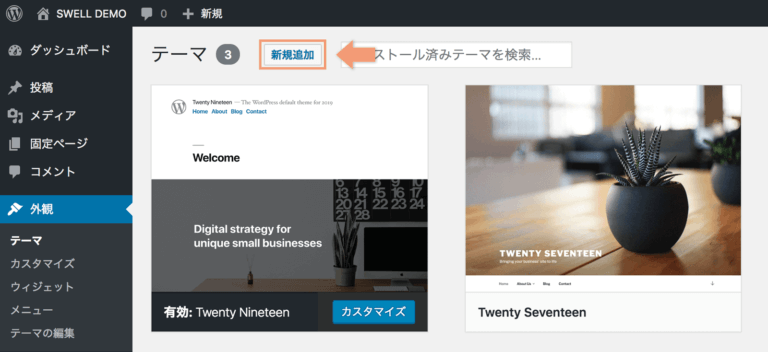
詳しい手順はSWELL公式サイトを参照してください。
🔗 https://swell-theme.com/basic-setting/304/
STEP 4:SWELLのユーザー認証をおこなう
SWELLをインストールしたら、最後にユーザー認証を済ませましょう。認証をおこなわないと、一部の機能が制限される場合があります。
- WordPressの管理画面にログインします。
- 「SWELL設定」または管理画面上部のお知らせバーから「ユーザー認証」のページを開きます。
- SWELLの会員サイトで使用しているメールアドレスを入力します。
- 「認証リクエストを送信」をクリックします。
- 入力したメールアドレスに認証メールが届くので、URLをクリックして認証を完了します。
✅ 認証が完了すると、SWELLのすべての機能が解放されます。かならず最初に済ませておきましょう。
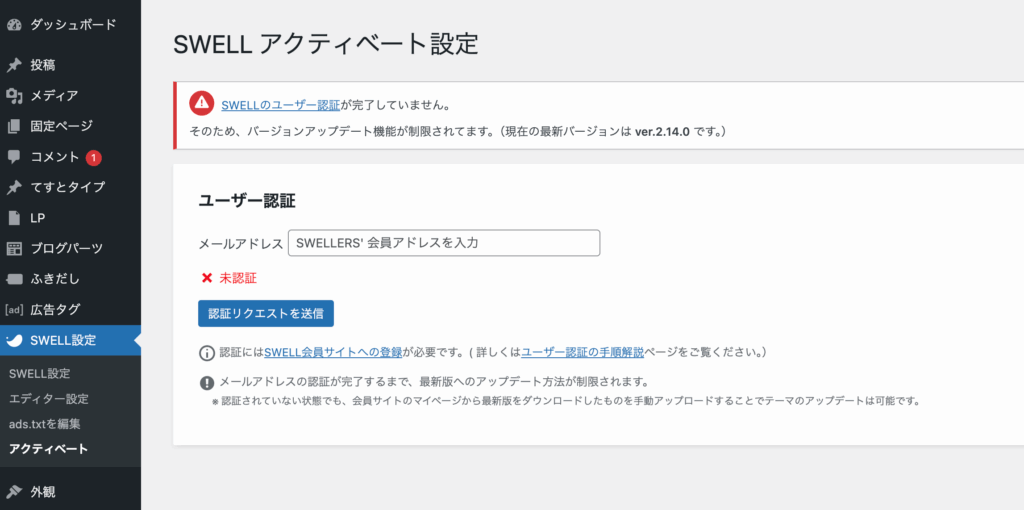
詳しい手順はSWELL公式サイトを参照してください。
🔗 https://swell-theme.com/basic-setting/8974/
まとめ:作業の流れ
- STEP 1: エックスサーバーの管理画面からWordPressを簡単インストール
- STEP 2: SWELLを購入し、テーマ本体・子テーマをそれぞれダウンロード
- STEP 3: テーマと子テーマの両方をWordPressにインストールし、子テーマを有効化
- STEP 4: SWELLのユーザー認証を完了させる
すべての手順が完了すれば、SWELLを使ったサイト制作をスタートできます。不明な点があれば各公式マニュアルを参照してください。